写在前面: 搭建一个博客很容易,但维护一个高度定制化的开源主题 Fork 版本,绝对是一场修行。今天,我经历了一次从“构建失败”到“全绿通过”的完整洗礼。
1. 缘起:昨天还能跑,今天就炸了?
故事的开始很经典:昨天我的博客还能正常访问,今天我想更新一下主题功能,结果 pnpm build 直接报错退出。
报错日志里赫然写着:
[vite:css] The btn-regular-dark class does not exist.
这就是开源世界的常态——上游(Upstream)更新了,而我的代码“断层”了。主题作者重构了 CSS,删除了旧的类名,而我本地还保留着旧的调用代码。
为了解决这个问题,我踏上了一场修复之旅,没想到这只是第一关。
2. 战役一:打通平行宇宙 (Git Unrelated Histories)
为了获取作者的最新修复,我尝试合并上游代码:
git fetch upstreamgit merge upstream/main结果 Git 给我泼了一盆冷水:fatal: refusing to merge unrelated histories原因分析 : 我的仓库虽然代码和作者的一样,但当初是直接下载源码初始化的,而不是标准的 Fork。在 Git 眼里,这俩是完全没有血缘关系的两个项目,禁止“乱伦”。
⚔️ 解决方案:强制联姻
我使用了一个强力参数,告诉 Git “我知道她们不同,但请把她们合在一起”:总感觉有点磕?
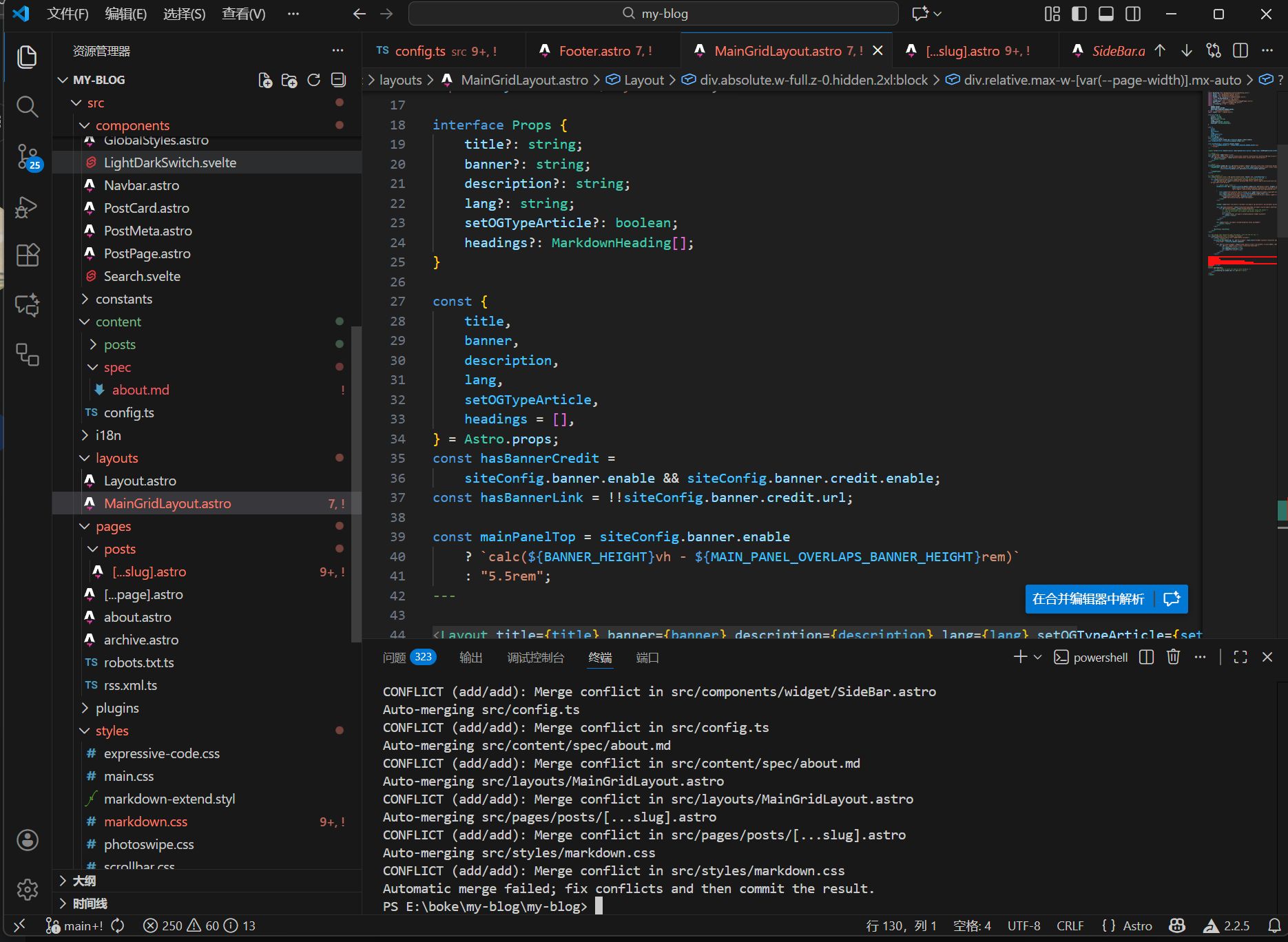
git merge upstream/main --allow-unrelated-histories这一步成功打通了任督二脉,但也引爆了下一场危机——冲突。3. 战役二:外科手术 (Conflict Resolution)
强制合并后,VS Code 里一片飘红。大量文件出现了冲突标记 <<<<<<< HEAD。
这是最考验耐心的时刻。我需要在 VS Code 中逐个文件进行“外科手术”:
对于核心代码(如 src/styles/markdown.css): 毫不犹豫选择 “采用传入的更改 (Accept Incoming Change)”。因为作者的新代码修复了 btn-regular-dark 缺失的问题。
对于个人配置(如 src/config.ts): 坚定选择 “保留当前更改 (Accept Current Change)”。因为这里面是我的博客标题,绝对不能被覆盖。
4. 战役三:隐形杀手 (Syntax Error)
当我以为一切搞定时,运行 pnpm dev 却迎来了当头一棒:
CAUTION
原因分析: 这是最容易犯的低级错误!我在 VS Code 里虽然删掉了乱码,但忘记把修改后的文件加入暂存区 (git add) 就直接提交了。结果 Git 提交上去的,依然是那个包含冲突标记的坏文件。
⚔️ 解决方案:补刀
# 1. 再次确认文件内容已修复# 2. 重新加入暂存区git add .# 3. 提交修复git commit -m "fix: resolve syntax error in config"# 4. 推送git push5. 战役四:机器人的骚扰 (Dependabot)
就在我以为天下太平时,GitHub 的机器人 Dependabot 突然发来一个 Pull Request,说要帮我升级 astro-check 等依赖包。
结果我看了一眼 Check 状态:❌ 红叉(构建失败)。
这是因为机器人只负责升级版本号,不管兼容性。新版的检查工具变严格了,导致我的旧代码过不了测试。
⚔️ 应对策略: 对于我们这种个人维护的 Fork 项目,正确的姿势是: “只跟随上游作者的步伐,不自己瞎折腾依赖。”
我直接关闭了 (Closed) 那个 PR。与其自己去踩坑,不如等作者适配好了,我再同步他的代码。
6. 最终胜利:绿色的对号 ✅
经过这一系列的折腾:
修复 CSS 类名报错。
解决 Git 历史隔离。
手动清理代码冲突。
无视机器人的无效升级。
最终,我的 GitHub Actions 终于亮起了久违的绿灯。更让我惊喜的是,我在上游仓库的 Contributors 列表里看到了自己的头像。
总结: 给后来者的护身符 如果你也在维护一个高度定制化的 Astro/Fuwari 博客,请记住这三条军规:
别怕冲突: git merge 报错是好事,它在保护你的代码不被覆盖。学会用 VS Code 的冲突编辑器是必修课。
看准报错: Exit Code 1 不可怕,往上翻几行,报错原因通常就写在 ERROR 后面。
本地代理 YYDS: 无论是 Jellyfin 的刮削还是 Git 的拉取,在网络受限的环境下,配置好本地代理能省下一半的生命。